|
اسمبلي چيست ؟
زبانهاي برنامه نويسي كامپيوتر
عموما به دو دسته زبانهاي سطح بالا و زبانهاي سطح پايين
تقسيم ميشوند . برخي اين زبانها را به صه دسته تقسيم بندي كرده اند .
زبانهاي سطح بالا و زبانهاي سطح پايين و زبانهاي سطح مياني .
زبان برنامه نويسي اسمبلي جز زبانهاي سطح پايين است .
زبان سطح پايين به زباني گفته ميشود كه از لحاض ساختاري
و ترجمه بسيار به زبان ماشين نزديك است . يعني قابليت فهم
ان براي ماشين بهتر و راحتتر است . اما زبانهاي سطح بالا با كاربر
رابطه بهتري دارند و كاربر يا برنامه نويس با اين زبان راحتتر
ارتباط برقرار ميكند .
در زبان اسمبلي به سبب پايين بودن
سطح ان ويژگيهايي نهفته است كه در هيچ يك از زبانهاي ديگر اين
ويژگيها را نميتوان يافت : يكي از ويژگيهاي مهم اين زبان باز گذاشتن
دست كاربر در كنترل سخت افزار بويژه CPU است . در واقع كاربر
ميتواند با جز به جز پردازشگر و سخت افزار كامپيوتر ارتباط برقرار
كند . بنابراين سرعت اينگونه برنامه ها نسبت به زبانهاي سطح
بالا بسيار بالاتر است .
البته اين زبان داراي مشكلاتي نيز
هست . كه از جمله مهمترين انها زياد بودن تعداد دستوراتي است كه
كاربر بايد براي انجام عملي خاص از انها استفاده كند .
برنامه نويس براي برنامه نويسي بايد بر ارشيتكت ساخت CPU مسلط
باشد
.
سورس اين برنامه ها اصولا خطوط زيادي دارد .
اين برنامه ها بسته به ماشين عمل ميكنند . يعني اگر
ساختار اصلي ماشين تغيير كند . اين
برنامه ها قابليت اجرا ندارند .
اسمبلر چيست ؟
براي تبديل زبان اسمبلي به زبان ماشين بايد
از اين مترجم استفاده كرد . در واقع زبان اسمبلي از طريق اسمبلر
به زبان ماشين كه صفر و يك است ترجمه ميشود .
هر خط از زبان اسمبلي معادل
يك خط است در زبان ماشين . اين ويژگي خاص دستورات اسمبلي است و
در زبانها سطح بالا چنين اتفاقي نمي افتد .
نحوه اسمبل شدن برنامه را در شكل زير ميبينيد :
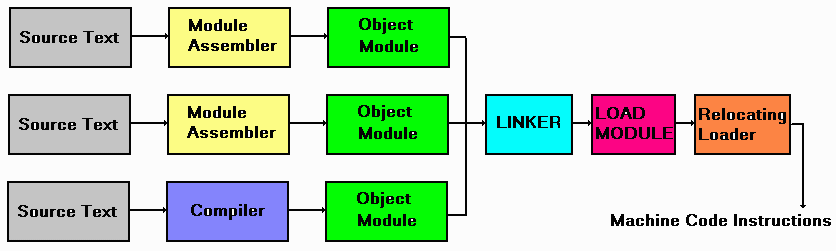
براي اسمبل كردن يك برنامه توسط اسمبلي بايد به يك اسمبلر
دسترسي داشت . كه اين كار را ميتوان توسط يك نرم افزار ويژه
انجام داد كه عموما از اسمبلرهاي TASM يا MASM استفاده ميكنند
. كه اولي محصول شركت turbo و دومي محصول مايكروسافت است . كه
نسخه جديد
MASM نرم افزاري است به نام ML كه
كار كردن با ان نسبت به دو نرم افزار
بالايي بسيار ساده تر است .
با استفاده از TASM يا MASM سورس
برنامه اي كه در فايلي با پسوند asm نوشته ايد را به يك فايل obj تبديل
ميكنيد . سپس با يك لينكر TLINK ميتوانيد فايل را به فايل
اجرايي تسوط كامپيوتر تبديل كنيد كه پسوند exe دارد .
براي نوشتن سورس برنامه كافيست يك ويرايشگر
متن داشته باشيد كه تمامي كامپيوتر ها چنين چيزي را اصولا
دارند . اگر از سيتسم عامل ويندوز استفاده ميكنيد ميتوانيد از notepad استفاده
كنيد اگر از
word استفاده ميكنيد يادتان باشد كه
تغييرات اتوماتيك انرا براي تصحيح كلمات از كار بياندازيد . پس
از انكه سورس برنامه را نوشتيد كافيست انرا با پسوند asm ذخيره
كنيد براي اينكار از منوي file ميتوانيد گزينه save as را انتخاب
كنيد و نام فايل را با پسوند asm در دو جفت كوتيشن قرار ميدهيد :
“parsx.asm” سپس به پرامپت داس
ميرويد
.
براي رفتن به محيط داس اگر
از سيستم عامل
win98 و نسخه هاي 9X
استفاده ميكنيد كافيست در منوي استارت گزينه run را
انتخاب كنيد و سپس بنويسيد command و
اگر از ويندوزهاي با نسخه بالاتر استفاده ميكنيد
ميتوانيد در منوي
run بنويسيد cmd و ازانجا به محيط
داس برويد و به ادرسي كه اسمبلر شما و فايل asm شما قرار دارد
برويد . براي رفتن به اين مسير ها بايد كمي بر داس مسلط باشيد .
اما براي تغيير دايركتوري بدانيد كه ميزنيد cd namefolder و
براي بيرون رفتن از ان ميزنيد cd\ و براي تغيير درايو
نام درايو را بهمراه دو نقطه مينويسيد : c: به همين سادگي .
اگر از نرم افزار MASM استفاده ميكنيد . كافيست تايپ
كنيد
MASM و سپس نام فايل سورس را بنويسيد و ترتيب را
ادامه دهيد تا فايل obj شما
ساخته شود . سپس
LINK را مينويسيد و نام فايلي كه ساخته
ايد و پسوند
obj بان اختصاص داده شده است را مينويسيد . مراتب
را ادام ميدهيد
.
اگر از ml استفاده ميكنيد . كافيست نام
فايل
asm را جلوي ml بنويسيد . يعني مينويسيد ml parsx.asm و
سپس برنامه شما به exe تبديل ميشود .
براي استفاده از turbo assembler هم كافيست نام فايل را
جلوي
tasm بنويسيد تا obj شما ساخته شود و سپس با tlink نام
فايل با پسوند
obj فايل exe رابسازيد .
|
|
|
tasm parsx.asm
tlink parsx.obj
|
و بدين ترتيب فايل شما
ساخته ميشود
.
البته روش ديگري براي ساخت فايلهاي اسمبلي
نيز وجود دارد . كه داراي محدوديتهاي زيادي است . كافيست در اعلان
داس در هر مسيري كه هستيد تايپ كنيد debug تا وارد محيط debug شويد .
براي ورود دستورات اسمبلي كليد a را
ميزنيد و
enter ميزنيد و براي خروج از محيط دستورات كافيست بدون
نوشتن چيزي دكمه اينتر را بزنيد . براي خروج از محيط ديباگ نيز
كافيست دكمه
q را بزنيد و اينتر را بعد از ان بزنيد . و براي اجراي
دستورات
g را بزنيد . كه كار كردن با اين محيط اموزش ويژه اي
را ميطلبد
.
_________________
|


